




Ce qu’Airtable peut et ne peut pas faire avec les cartes
natif d’Airtable, Extension de carte affiche les enregistrements sous forme d’épingles. Pointez-le vers un champ contenant des adresses ou des coordonnées, ajoutez votre propre clé Google Maps API, et il géocode et affiche vos emplacements sous forme d’épingles cliquables, avec quelques options de style de marqueur.
Mais cela s’arrête là. La vue carte native est uniquement destinée à l’affichage: elle ne peut pas optimiser les itinéraires, planifier des trajets sur plusieurs jours ou pour plusieurs utilisateurs, gérer des territoires, ni piloter une application mobile de terrain. Elle n’écrira rien non plus dans votre base. Pour une équipe qui se rend réellement à ces emplacements, placer des épingles sur une carte est la partie facile. La partie difficile, c’est tout ce qui vient ensuite.
C’est là que l’extension native s’arrête, et qu’un outil comme Mapsly prend le relais:
| Capacité | Extension de carte native d’Airtable | Airtable + Mapsly |
|---|---|---|
| Afficher les enregistrements sur une carte | Oui | Oui |
| Géocoder les adresses | Manuel, nécessite votre propre clé Google Maps API | Automatique: nettoie les adresses, renseigne le code postal/comté manquant |
| Routage multi-arrêts optimisé | Non | Oui |
| Planification multi-jours & multi-utilisateurs | Non | Oui |
| Modes voiture, camion, vélo & marche | Non | Oui, avec restrictions pour les camions |
| Gestion des territoires & attribution automatique | Non | Oui |
| Automatisation sans code | Non | Oui |
| Application mobile avec check-in | Non | Oui |
| Synchronisation en temps réel avec votre base | Lecture seule | Oui, en temps réel |
Consultez vos enregistrements Airtable dans une vue cartographique en direct,
Mapsly vous offre une vue cartographique interactive de votre base Airtable, et vous n’avez pas besoin de votre propre clé API. Chaque enregistrement avec une adresse ou des coordonnées devient une épingle.
Filtrer et coder par couleur. Personnalisez les épingles selon n’importe quel champ Airtable: statut, propriétaire, priorité, taille de l’affaire, type de service.
Modifier sur place. Mettez à jour les enregistrements directement dans la fenêtre contextuelle de la carte, ou mettez-les à jour en masse dans la vue tableau.
Dessiner des territoires. Dessinez ou importez des territoires, et voyez quels enregistrements se trouvent dans chacun d’eux.
Ajouter du contexte. Superposez des données démographiques et de localisation, y compris le recensement des États-Unis.
Partager et intégrer. Présentez une carte en direct à vos coéquipiers et partenaires.
Planifiez des itinéraires optimisés à partir de vos données Airtable
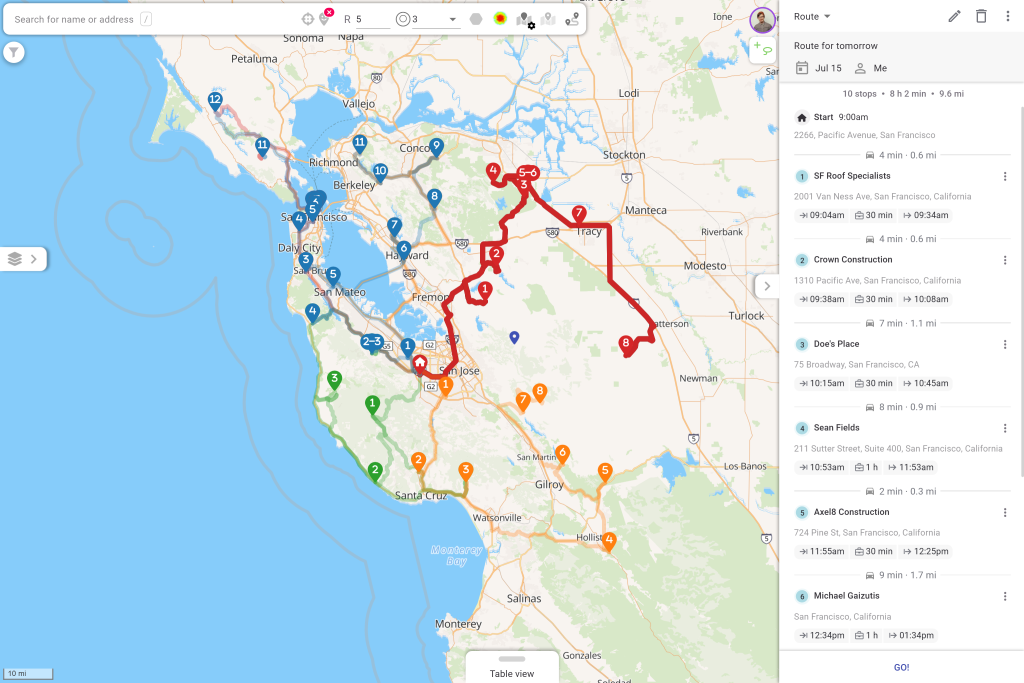
C’est la partie qu’Airtable ne peut pas du tout faire. Sélectionnez les enregistrements que vous souhaitez visiter (avec le lasso de la carte, un filtre ou un simple clic sur un enregistrement), et Mapsly les organise dans l’itinéraire le plus efficace en utilisant le trafic en direct et historique.
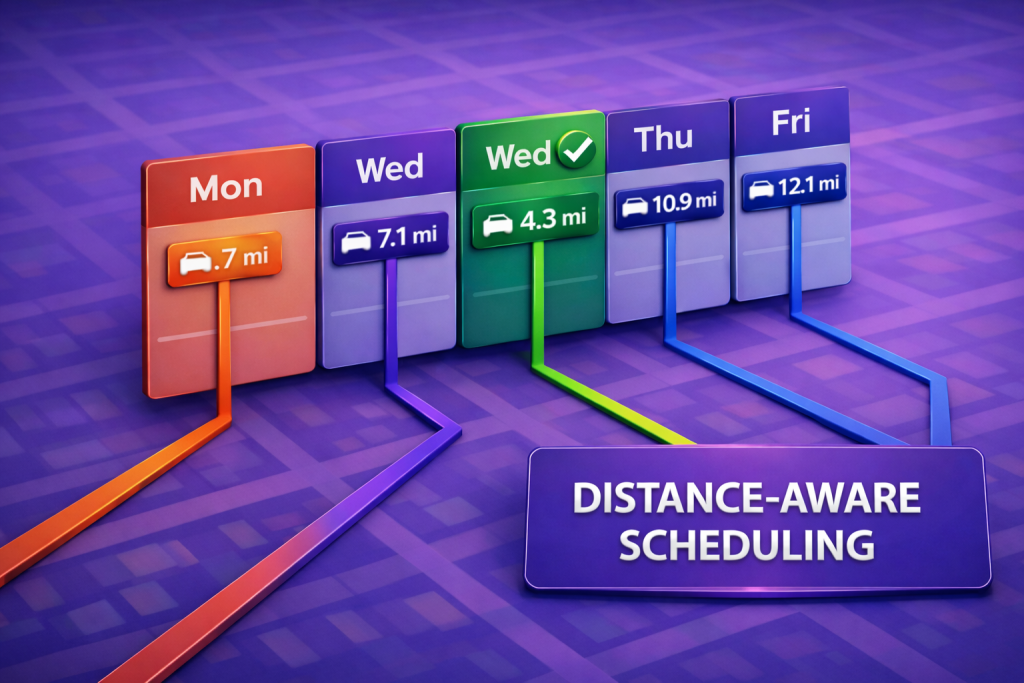
Planification de toute l’équipe. Itinéraires sur plusieurs jours et multi-utilisateurs pour toute votre équipe terrain.
Contraintes du monde réel. Créneaux horaires, heures d’ouverture, durées des interventions, compétences requises, et limites des véhicules.
Chaque mode de déplacement. Voiture, camion, vélo et marche, avec des restrictions pour camions afin d’éviter aux conducteurs les routes inadaptées.
Longue distance et tenant compte du calendrier. Itinéraires avec repos de nuit, et nouvelles visites qui s’intègrent aux réunions existantes de votre CRM, Google Calendar ou Outlook.
Gérez les territoires depuis votre base Airtable
Dessinez des territoires sur la carte ou importez-les, puis laissez Mapsly attribuer automatiquement les enregistrements Airtable et les commerciaux aux bonnes zones. À mesure que votre base évolue, les attributions suivent, afin que la couverture reste équilibrée sans tri manuel.
Automatisez le travail de terrain, sans code
Mapsly inclut une suite d’automatisation no-code qui réagit à ce qui se passe sur le terrain. Déclenchez des workflows lors d’un check-in, de l’envoi d’un formulaire ou d’une modification d’un champ Airtable, puis mettez à jour les enregistrements, informez un responsable ou lancez automatiquement l’étape suivante. Aucun développeur requis.
Emmenez-le sur le terrain
L’application mobile de Mapsly transforme le plan en action. Les commerciaux suivent leur itinéraire optimisé, enregistrent leur arrivée et leur départ aux arrêts, et capturent exactement les données dont vous avez besoin grâce à des formulaires configurables. Ce qu’ils enregistrent revient à votre base en temps réel, et les responsables peuvent suivre la position en direct et la performance prévue-vs-réelle.
Comment Airtable et Mapsly restent synchronisés
Mapsly réplique vos tables et champs Airtable, et les enregistrements nouveaux ou mis à jour sont récupérés depuis Airtable en temps réel. Les modifications effectuées sur le terrain sont réécrites dans votre base, afin que la carte et les itinéraires reflètent toujours ce qui se trouve réellement dans vos tables. Airtable reste votre source de vérité; Mapsly est la couche géographique et d’exécution sur le terrain qui l’entoure.
Comment cartographier vos données Airtable
1. Connecter. Connectez votre base Airtable à Mapsly. Mapsly réplique vos tables et champs en quelques minutes.
2. Carte. Mapsly nettoie et géocode vos adresses automatiquement, puis affiche vos enregistrements sur la carte.
3. Itinéraire. Sélectionnez des enregistrements et créez votre premier itinéraire optimisé.
4. Passer à l’échelle. Dessinez des territoires, configurez un formulaire de check-in, et ajoutez des automatisations au fur et à mesure.
FAQ
Airtable dispose-t-il d’une vue carte ?
Oui. Airtable dispose d’une extension de carte native qui affiche les enregistrements sous forme d’épingles avec votre propre clé API Google Maps. Elle est toutefois en lecture seule: elle n’optimise pas les itinéraires, ne gère pas les territoires et ne synchronise pas les modifications. Pour cela, vous avez besoin d’une couche cartographique comme Mapsly.
Pouvez-vous afficher des données Airtable sur Google Maps?
Vous pouvez copier des adresses dans Google Maps manuellement, mais la limite est d’environ 10 arrêts, cela n’optimise pas une journée complète sur le terrain et ne reste pas synchronisé avec votre base. Mapsly cartographie directement vos enregistrements Airtable et les tient à jour en temps réel.
Pouvez-vous planifier des itinéraires depuis Airtable ?
Oui. Avec Mapsly, vous pouvez créer des itinéraires optimisés à arrêts multiples et sur plusieurs jours directement à partir de vos enregistrements Airtable, en tenant compte du trafic en temps réel, des créneaux horaires et des contraintes de compétences ou de véhicules.
Airtable dispose-t-il d’une optimisation d’itinéraires intégrée ?
Non. La carte native d’Airtable n’affiche que des épingles. L’optimisation d’itinéraires nécessite une couche externe comme Mapsly, qui l’ajoute sans code.
Comment pouvez-vous cartographier automatiquement les données Airtable?
Connectez votre base Airtable à Mapsly et il réplique vos tables et champs, puis nettoie et géocode vos adresses et affiche vos enregistrements sur une carte interactive, généralement en quelques minutes.
L’intégration Airtable de Mapsly est-elle no-code ?
Oui. La connexion d’Airtable, la cartographie des enregistrements, la création d’itinéraires et la configuration des automatisations se font toutes sans écrire de code.
Vous voulez le voir avec vos propres données Airtable ? Planifier une session rapide avec notre ingénieur solutions.