Routage dans l'application mobile

Créez des itinéraires optimaux pour vous et votre équipe. Naviguez, enregistrez vos arrivées et départs, consignez vos activités et données – tout en un seul endroit.

L'application mobile de Mapsly offre un moyen pratique de …

  • Planifiez et suivez vos trajets quotidiens;
  • Enregistrez-vous sur les sites et collectez diverses données et photos;
  • Ajoutez des emplacements à votre itinéraire actuel en déplacement;
  • Découvrez les prospects à proximité;
  • exporter les points d'itinéraire en tant que réunions de calendrier;
  • Enregistrez votre déplacement pour le remboursement des frais.

L'application mobile offre Tous Fonctionnalités de Mapsly disponibles dans l'application web.

Pour la liste complète des fonctionnalités de routage de Mapsly, voir Vue d'ensemble du routage

Faites-en plus en déplacement grâce à l'application mobile Mapsly

Planifiez facilement des itinéraires optimaux

Ajouter des enregistrements CRM ou des lignes de feuille de calcul à la Itinéraire panneau utilisant le outil lasso pour la carte, ou en cliquant Ajouter à l'itinéraire Dans la fenêtre contextuelle d’un enregistrement, dans le panneau d’affichage détaillé ou dans la vue tableau, vérifier [X] Optimiser et appuyez Construire — et Mapsly créera un itinéraire en réorganisant vos emplacements dans l'ordre le plus optimal en fonction du trafic en temps réel et historique.

Ajustez le lieu de départ et l'heure de départ, si nécessaire. Planifiez plusieurs jours à l'avance.

Indiquez le temps disponible entre vos réunions

Vérifier Ajouter des événements de calendrier avant d'appuyer Construire — et Mapsly planifiera automatiquement de nouvelles visites en comblant les temps libres « autour » de vos réunions existantes dans l'ordre le plus optimal basé sur leur localisation. Mapsly prend en charge votre calendrier CRM, Google Calendar et Outlook Calendar.

Vous pouvez également déposer des enregistrements CRM ou des lignes de feuille de calcul directement sur la vue calendrier et appuyer, Optimiser.

Voir l'heure d'arrivée prévue et naviguer vers des emplacements

Appuyez Aller passer à Mode voyage,, et Mapsly affichera l'heure d'arrivée prévue pour tous les lieux non visités et indiquera si vous arrivez en avance ou en retard. Naviguer vers un lieu en utilisant votre application de navigation préférée comme Waze, Google Maps, Apple Maps, ou bientôt La navigation intégrée de Mapsly.
Enregistrez-vous sur les emplacements

Appuyez S'enregistrer pour enregistrer votre visite dans votre CRM ou votre feuille de calcul et rassembler les données nécessaires. Les formulaires d'enregistrement sont facilement personnalisables et enregistrent les données directement dans votre CRM ou votre feuille de calcul dès leur soumission. Les photos et signatures électroniques peuvent également être enregistrées dans votre CRM en tant que pièces jointes.

Ajoutez des lieux à votre itinéraire en déplacement

À tout moment, utilisez le outil lasso ou Ajouter à l'itinéraire Pour ajouter d'autres emplacements à votre itinéraire actuel, appuyez sur Réoptimiser pour réorganiser les lieux non visités dans l'ordre optimal en fonction de votre position actuelle, et Aller pour continuer votre itinéraire.

Découvrez les prospects à proximité

Recherchez les entreprises à proximité et ajoutez-les à votre CRM en deux clics, ou effectuez un enregistrement complet — et Mapsly créera un nouveau contact ou compte CRM, enregistrant une visite avec les données de votre formulaire d'enregistrement.

Exporter les emplacements d'itinéraire vers votre calendrier

Appuyez Exporter vers le calendrier pour créer des événements de calendrier avec vos emplacements d'itinéraire. Les temps de trajet et la distance entre les événements apparaîtront également dans la vue calendrier.

Autres fonctionnalités utiles sur mobile

Ajustez vos horaires de travail et autres préférences

Configurez vos jours et heures de travail, vos pauses, votre mode de déplacement (voiture, camion, scooter), vos lieux de départ et d'arrivée par défaut, ainsi que la durée par défaut des réunions.

Si nécessaire, ajouter, exceptions pour personnaliser votre planning de travail pour des périodes spécifiques telles que les vacances, les congés maladie ou les horaires temporaires.

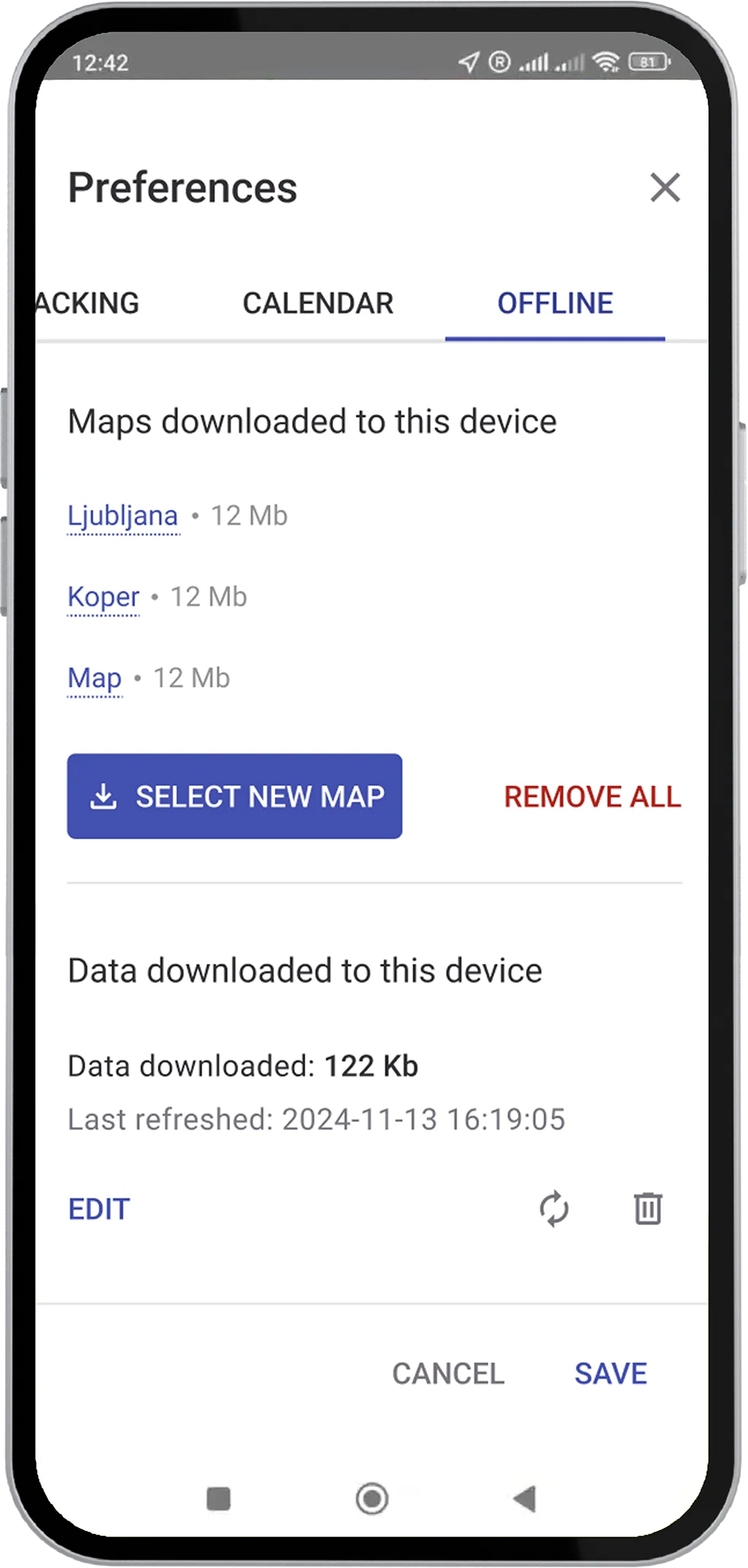
Configurer le mode hors ligne

Téléchargez des cartes hors ligne et sélectionnez des objets à mettre en cache, afin de pouvoir continuer à travailler sans connexion Internet.

Enregistrer les emplacements fréquents

Ajoutez les adresses que vous visitez fréquemment Lieux enregistrésSélectionnez un lieu enregistré lors de la planification de votre itinéraire.

Cloner les itinéraires

Pour répéter un itinéraire précédent, il suffit de le cloner, de sélectionner la date cible et d'appuyer Enregistrer. Ensuite, appuyez AllerSi vous souhaitez commencer cet itinéraire immédiatement.

En savoir plus

Articles du centre d'aide