Routing in der mobilen App

Erstellen Sie optimale Routen für sich und Ihr Team. Navigieren Sie, checken Sie ein und aus, protokollieren Sie Aktivitäten und Daten – alles an einem Ort.

Die mobile App von Mapsly bietet eine bequeme Möglichkeit, …

  • Ihre täglichen Routen planen und befolgen;
  • an Standorten einchecken und verschiedene Daten und Fotos erfassen;
  • unterwegs Standorte zu Ihrer aktuellen Route hinzufügen;
  • Interessenten in der Nähe entdecken;
  • Routenpunkte als Kalendertermine exportieren;
  • zeichnen Sie Ihre Reisen zur Kostenerstattung auf.

Die mobile App bietet, alle Mapsly-Funktionen, die in der Web-App verfügbar sind.

Die vollständige Liste der Routingfunktionen von Mapsly finden Sie unter, Routing-Übersicht

Erledigen Sie unterwegs mehr mit der mobilen App von Mapsly,

Planen Sie ganz einfach optimale Routen

Add CRM records or spreadsheet rows to the Route panel using the Karten-Lasso-Tool, oder durch Klicken Zur Route hinzufügen in einem Datensatz-Popup, im Detailansichtsbereich, oder in der Tabellenansicht, aktivieren [X] Optimieren und drücken Sie, Erstellen — und Mapsly erstellt eine Route indem Ihre Standorte basierend auf Live- und historischen Verkehrsdaten in der optimalen Reihenfolge neu angeordnet werden.

Passen Sie bei Bedarf Startort und Abfahrtszeit an. Planen Sie mehrere Tage im Voraus.

Verfügbare Zeit zwischen Ihren Meetings füllen

Prüfen [X] Kalenderereignisse hinzufügen vor dem Drücken Erstellen — und Mapsly plant automatisch neue Besuche, während freie Zeit „um“ Ihre bestehenden Meetings herum in der optimalsten Reihenfolge basierend auf deren Standorten gefüllt wird. Mapsly unterstützt Ihren CRM-Kalender, Google Calendar und Outlook Calendar.

Sie können auch CRM-Datensätze oder Tabellenzeilen direkt in die Kalenderansicht ziehen und drücken, Optimieren.

Voraussichtliche Ankunftszeit anzeigen, und zu Standorten navigieren

Drücken Los wechseln zu Fahrtmodus, und Mapsly zeigt die voraussichtliche Ankunftszeit an allen noch nicht besuchten Standorten an sowie wie früh oder spät Sie ankommen. Navigieren zu einem Standort mit Ihrer bevorzugten Navigations-App wie Waze, Google Maps, Apple Maps oder, bald Die integrierte Navigation von Mapsly.
Bei Standorten einchecken

Drücken Einchecken um Ihren Besuch in Ihrem CRM oder Ihrer Tabelle zu protokollieren und notwendige Daten zu erfassen. Check-in-Formulare lassen sich einfach anpassen und speichern Daten direkt nach dem Absenden in Ihrem CRM oder Ihrer Tabelle. Fotos und E-Signaturen können auch als Anhänge in Ihrem CRM gespeichert werden.

Fügen Sie unterwegs Standorte zu Ihrer Route hinzu

At any moment, use the Lasso-Werkzeug oder Zur Route hinzufügen um weitere Orte zu Ihrer aktuellen Route hinzuzufügen, drücken Sie, Neu optimieren um nicht besuchte Standorte basierend auf Ihrem aktuellen Standort in optimaler Reihenfolge neu zu sortieren, und, Los um Ihre Route fortzusetzen.

Interessenten in der Nähe entdecken

Suchen Sie nach Unternehmen in der Nähe und fügen Sie sie mit zwei Klicks zu Ihrem CRM hinzu, oder führen Sie einen vollständigen Check-in durch — und Mapsly erstellt einen neuen CRM-Kontakt oder ein neues CRM-Konto und protokolliert einen Besuch dafür mit den Daten aus Ihrem Check-in-Formular.

Routenstandorte in Ihren Kalender exportieren

Drücken In Kalender exportieren um Kalenderereignisse mit Ihren Routenstandorten zu erstellen. Reisezeiten und die Entfernung zwischen Ereignissen werden auch in der Kalenderansicht angezeigt.

Weitere nützliche Funktionen auf Mobilgeräten

Passen Sie Ihre Arbeitszeiten und andere Einstellungen an

Richten Sie Ihre Arbeitstage und -zeiten, Pausen, den Reisemodus (Auto, Lkw, Roller), standardmäßige Start- und Zielorte sowie die Standarddauer für Meetings ein.

Falls erforderlich, hinzufügen, Ausnahmen um Ihren Arbeitsplan für bestimmte Zeiträume wie Urlaub, Krankheitstage, oder vorübergehende Dienstpläne anzupassen.

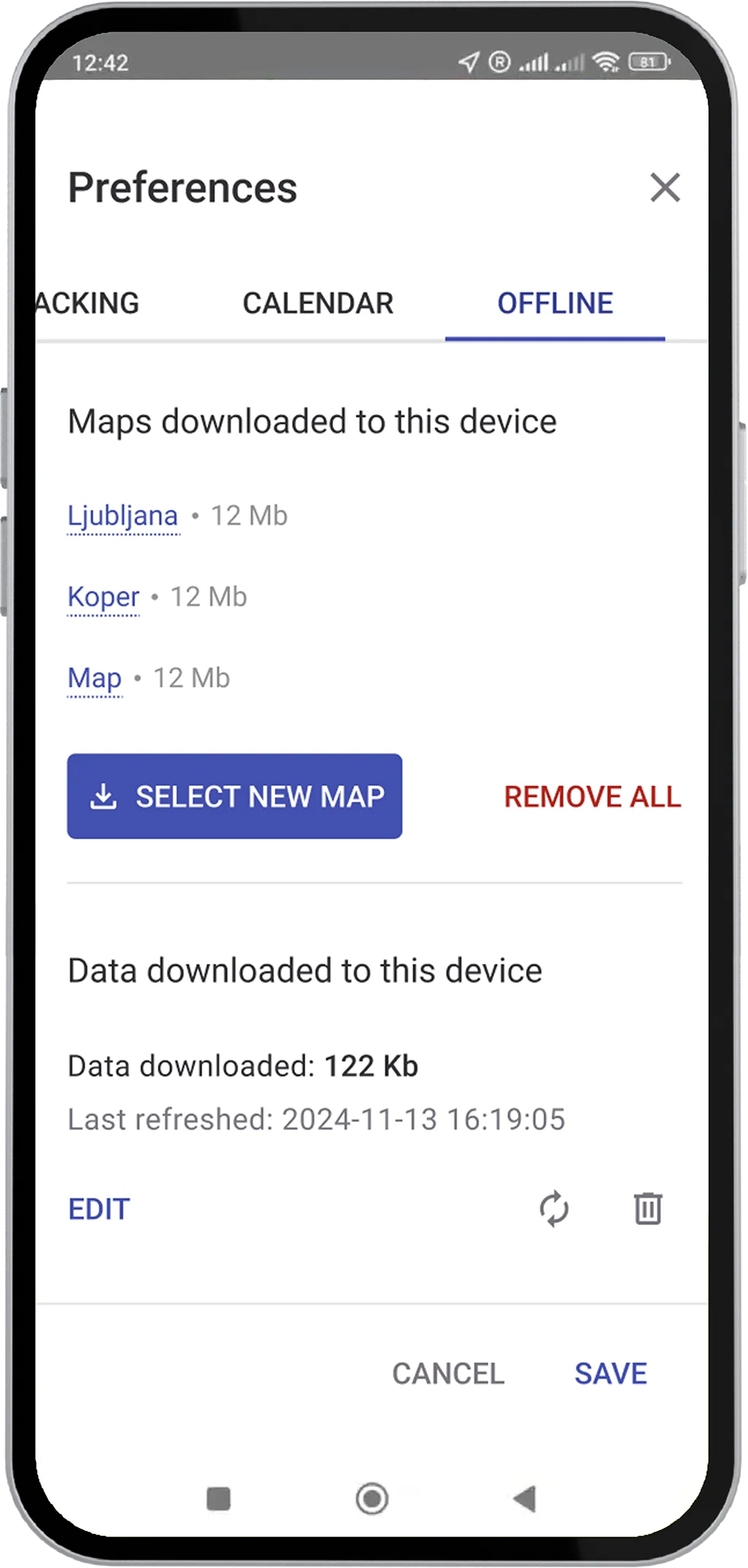
Offline-Modus konfigurieren

Laden Sie Offline-Karten herunter und wählen Sie Objekte zum Zwischenspeichern aus, damit Sie ohne Internetverbindung weiterarbeiten können.

Häufige Standorte speichern

Fügen Sie Adressen, die Sie häufig besuchen, zu, Gespeicherte Orte. Wählen Sie einen gespeicherten Ort aus, wenn Sie Ihre Route planen.

Routen klonen

Um eine frühere Route zu wiederholen, klonen Sie sie einfach, wählen Sie das Zieldatum aus, und drücken Sie Speichern. Drücken Sie dann Los, wenn Sie diese Route jetzt starten möchten.

Mehr erfahren

Help-Center-Artikel