Điều hướng trong ứng dụng di động

Tạo các tuyến đường tối ưu cho bạn và nhóm của bạn. Điều hướng, đăng nhập và đăng xuất, ghi lại các hoạt động và dữ liệu – tất cả trong một nơi.

Ứng dụng di động của Mapsly cung cấp một cách tiện lợi để…

  • lập kế hoạch và theo dõi tuyến đường hàng ngày của bạn;
  • điểm danh tại các địa điểm và thu thập các dữ liệu và hình ảnh khác nhau
  • thêm vị trí vào tuyến đường hiện tại của bạn khi đang di chuyển
  • khám phá khách hàng tiềm năng gần đó
  • xuất các điểm tuyến đường dưới dạng cuộc họp lịch
  • ghi lại chuyến đi của bạn để được hoàn trả chi phí.

Ứng dụng di động cung cấp tất cả Các tính năng của Mapsly có sẵn trong ứng dụng web.

Để xem danh sách đầy đủ các tính năng định tuyến của Mapsly, xem Tổng quan về định tuyến

Làm nhiều hơn khi di chuyển với ứng dụng di động của Mapsly

Lên kế hoạch các tuyến đường tối ưu một cách dễ dàng

Thêm bản ghi CRM hoặc hàng bảng tính vào Tuyến đường bảng sử dụng công cụ thòng lọng bản đồ, hoặc bằng cách nhấp Thêm vào tuyến đường trong cửa sổ bật lên bản ghi, bảng chi tiết hoặc chế độ xem bảng, hãy đánh dấu [X] Tối ưu và nhấn Xây dựng — và Mapsly sẽ tạo tuyến đường bằng cách sắp xếp lại các vị trí của bạn theo thứ tự tối ưu nhất dựa trên lưu lượng giao thông thực tế và lịch sử.

Điều chỉnh vị trí bắt đầu và thời gian khởi hành nếu cần. Lên kế hoạch cho nhiều ngày trước.

Điền vào khoảng thời gian có sẵn giữa các cuộc họp của bạn

Kiểm tra [X] Thêm sự kiện vào lịch trước khi nhấn Xây dựng — và Mapsly sẽ tự động lập kế hoạch các chuyến thăm mới đồng thời điền vào thời gian rảnh “xung quanh” các cuộc họp hiện có của bạn theo thứ tự tối ưu nhất dựa trên vị trí của chúng. Mapsly hỗ trợ lịch CRM, Google Calendar và Outlook Calendar của bạn.

Bạn cũng có thể kéo thả các bản ghi CRM hoặc hàng bảng tính trực tiếp vào chế độ xem lịch và nhấn Tối ưu hóa.

Xem thời gian dự kiến đến và điều hướng tới các vị trí

Nhấn Đi chuyển sang Chế độ chuyến đi và Mapsly sẽ hiển thị thời gian dự kiến đến tại tất cả các địa điểm chưa được ghé thăm và bạn đến sớm hay muộn bao nhiêu. Điều hướng đến một địa điểm bằng ứng dụng dẫn đường yêu thích của bạn như Waze, Google Maps, Apple Maps hoặc sắp tới Điều hướng tích hợp sẵn của Mapsly.

Đăng nhập vào các địa điểm

Nhấn Điểm danh để ghi lại chuyến thăm của bạn vào CRM hoặc bảng tính và thu thập dữ liệu cần thiết. Các biểu mẫu check-in có thể dễ dàng tùy chỉnh và lưu dữ liệu trực tiếp vào CRM hoặc bảng tính của bạn ngay khi gửi. Ảnh và chữ ký điện tử cũng có thể được lưu vào CRM của bạn dưới dạng tệp đính kèm.

Thêm địa điểm vào tuyến đường của bạn khi đang di chuyển

Bất cứ lúc nào, sử dụng công cụ lasso hoặc Thêm vào tuyến đường để thêm nhiều địa điểm hơn vào tuyến đường hiện tại của bạn, nhấn Tối ưu lại sắp xếp lại các địa điểm chưa đến theo thứ tự tối ưu dựa trên vị trí hiện tại của bạn, và Đi để tiếp tục tuyến đường của bạn.

Khám phá khách hàng tiềm năng gần đây

Tìm kiếm doanh nghiệp lân cận và thêm vào CRM chỉ với hai cú nhấp, hoặc thực hiện đăng ký đầy đủ — Mapsly sẽ tạo một liên hệ hoặc tài khoản CRM mới, ghi lại chuyến thăm với dữ liệu từ biểu mẫu đăng ký của bạn.

Xuất vị trí tuyến đường sang lịch của bạn

Nhấn Xuất ra lịch để tạo các sự kiện lịch với các vị trí tuyến đường của bạn. Thời gian di chuyển và khoảng cách giữa các sự kiện cũng sẽ hiển thị trong chế độ xem lịch.

Các tính năng hữu ích khác trên di động

Điều chỉnh giờ làm việc và các tùy chọn khác của bạn

Thiết lập ngày và giờ làm việc, thời gian nghỉ, phương tiện đi lại (xe hơi, xe tải, xe tay ga), vị trí bắt đầu và kết thúc mặc định, và độ dài cuộc họp mặc định.

Nếu cần, hãy thêm ngoại lệ để tùy chỉnh lịch làm việc của bạn cho các khoảng thời gian cụ thể như nghỉ phép, nghỉ ốm hoặc lịch trình tạm thời.

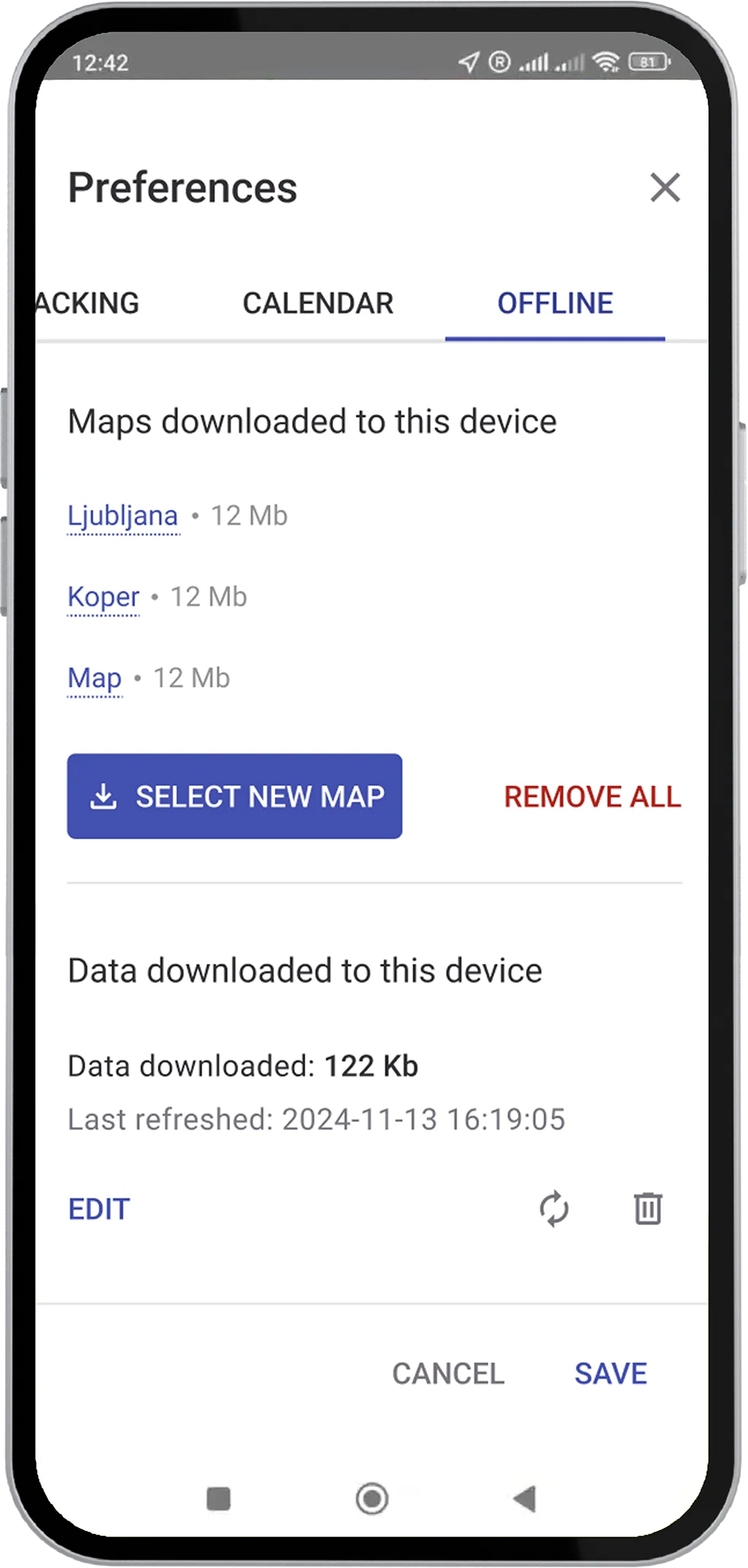
Cấu hình chế độ ngoại tuyến

Tải bản đồ ngoại tuyến và chọn các đối tượng để lưu vào bộ nhớ đệm, giúp bạn tiếp tục làm việc mà không cần kết nối Internet.

Lưu vị trí thường xuyên

Thêm các địa chỉ bạn thường ghé thăm Nơi đã lưuChọn một địa điểm đã lưu khi lên kế hoạch tuyến đường của bạn.

Sao chép tuyến đường

Để lặp lại một tuyến đường trước đây, chỉ cần sao chép nó, chọn ngày mục tiêu và nhấn Lưu. Sau đó nhấn Đi, nếu bạn muốn bắt đầu tuyến đường này ngay bây giờ.

Tìm hiểu thêm

Bài viết Trung tâm Trợ giúp