Roteamento no aplicativo móvel

Crie rotas ideais para você e sua equipe. Navegue, faça check-in e check-out, registre atividades e dados – tudo em um só lugar.

O aplicativo móvel da Mapsly oferece uma forma conveniente de …

  • planejar e seguir suas rotas diárias;
  • fazer check-in em locais e coletar vários dados e fotos;
  • adicionar locais à sua rota atual em qualquer lugar;
  • descobrir clientes em potencial próximos;
  • exportar pontos da rota como reuniões do calendário;
  • registre suas viagens para reembolso de custos.

O aplicativo móvel oferece, todos Recursos do Mapsly disponíveis no aplicativo web.

Para ver a lista completa de recursos de roteamento do Mapsly, consulte, Visão geral do roteamento

Faça mais em qualquer lugar com o aplicativo móvel da Mapsly,

Planeje facilmente rotas ideais

Add CRM records or spreadsheet rows to the Rota panel using the ferramenta de laço do mapa, ou clicando Adicionar à rota no popup de um registro, no painel de visualização detalhada, ou na visualização de tabela, marque [X] Otimizar e pressione, Criar — e o Mapsly criará uma rota reorganizando suas localizações na ordem mais otimizada com base no tráfego em tempo real e histórico.

Ajuste o local de partida e a hora de partida, se necessário. Planeje com vários dias de antecedência.

Preencha o tempo disponível entre suas reuniões

Verificar [X] Adicionar eventos ao calendário antes de pressionar Criar — e o Mapsly planejará automaticamente novas visitas enquanto preenche o tempo livre “em torno” das suas reuniões existentes na ordem mais otimizada com base nas localizações delas. O Mapsly oferece suporte ao seu calendário de CRM, Google Calendar e Outlook Calendar.

Também pode soltar registros de CRM ou linhas de planilha diretamente na visualização de calendário e pressionar, Otimizar.

Veja o horário previsto de chegada, e navegue até os locais

Pressionar Ir alternar para Modo de viagem, e o Mapsly exibirá a hora de chegada prevista em todos os locais não visitados e o quão cedo ou tarde você está chegando. Navegar para um local usando seu aplicativo de navegação favorito, como Waze, Google Maps, Apple Maps ou, em breve A navegação integrada do Mapsly.
Fazer check-in em locais

Pressionar Fazer check-in para registrar sua visita no seu CRM ou planilha e coletar os dados necessários. Os formulários de check-in são facilmente personalizáveis e salvam os dados diretamente no seu CRM ou planilha imediatamente após o envio. Fotos and assinaturas eletrônicas também podem ser salvas no seu CRM como anexos.

Adicione locais à sua rota em qualquer lugar

At any moment, use the ferramenta de laço ou Adicionar à rota para adicionar mais locais à sua rota atual, pressione, Reotimizar para reorganizar os locais não visitados na ordem ideal com base na sua localização atual, e, Ir para continuar a sua rota.

Descubra clientes potenciais nas proximidades

Pesquise empresas próximas e adicione-as ao seu CRM em dois cliques, ou realize um check-in completo — e o Mapsly criará um novo contato ou conta de CRM e registrará uma visita nele com os dados do seu formulário de check-in.

Exportar locais da rota para o seu calendário

Pressionar Exportar para o calendário para criar eventos de calendário com os locais da sua rota. Os tempos de viagem e a distância entre eventos também aparecerão na visualização do calendário.

Outros recursos úteis no celular

Ajuste seu horário de trabalho e outras preferências

Configure seus dias e horários de trabalho, pausas, modo de deslocamento (carro, caminhão, scooter), locais padrão de início e término e a duração padrão das reuniões.

Se necessário, adicione, exceções para personalizar seu horário de trabalho para períodos específicos como férias, licenças médicas, ou horários temporários.

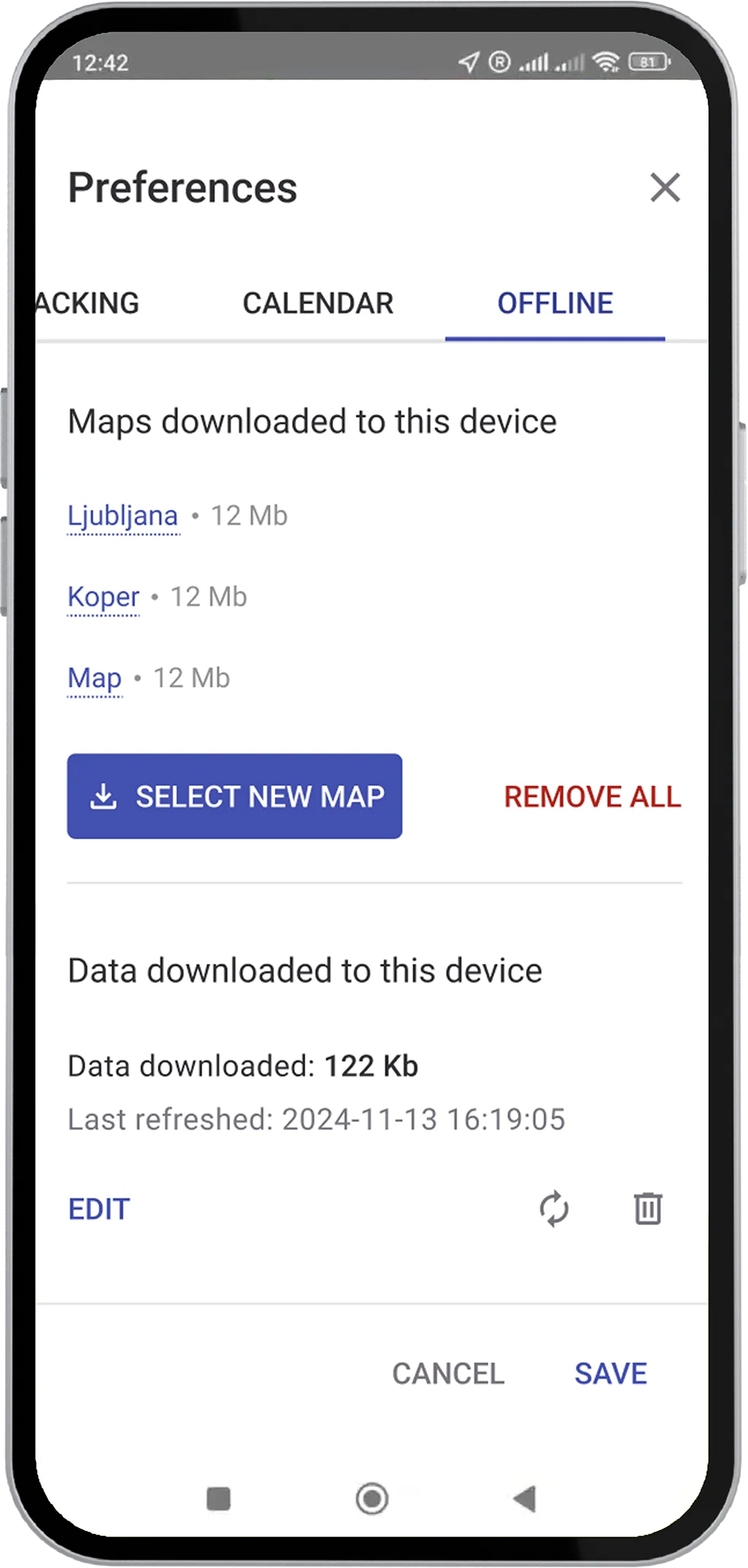
Configurar o modo offline

Baixe mapas offline e selecione objetos para armazenar em cache, para que você possa continuar trabalhando sem conexão com a internet.

Salvar locais frequentes

Adicione endereços que você visita com frequência a, Locais salvos. Selecione um local salvo ao planejar sua rota.

Clonar rotas

Para repetir uma rota anterior, basta cloná-la, selecionar a data de destino, e pressionar Salvar. Depois pressione Ir, se quiser iniciar esta rota agora.

Saiba mais

Artigos da Central de Ajuda