Routenplanung in der mobilen Anwendung

Erstelle optimale Routen für dich und dein Team. Navigiere, checke ein und aus, protokolliere Aktivitäten und Daten – alles an einem Ort.

Die mobile App von Mapsly bietet eine bequeme Möglichkeit, …

  • Planen Sie und folgen Sie Ihren täglichen Routen;
  • Checken Sie an Standorten ein und sammeln Sie verschiedene Daten und Fotos;
  • Fügen Sie Ihrer aktuellen Route unterwegs neue Standorte hinzu;
  • Entdecken Sie nahegelegene Interessenten;
  • Routenpunkte als Kalendereinträge exportieren;
  • Erfassen Sie Ihre Reise zur Kostenerstattung.

Die mobile App bietet Alle Mapsly-Funktionen, die in der Web-App verfügbar sind.

Für die vollständige Liste der Routing-Funktionen von Mapsly, siehe Routenübersicht

Erledigen Sie mehr unterwegs mit der Mapsly Mobile App

Planen Sie mühelos optimale Routen

Fügen Sie CRM-Datensätze oder Tabellenzeilen zum Route Panel mit dem Lasso-Werkzeug für Karten, oder durch Klicken Zur Route hinzufügen Im Popup eines Datensatzes, in der Detailansicht oder in der Tabellenansicht, prüfen [X] Optimieren und drücken Sie Erstellen — und Mapsly erstellt eine Route, indem es Ihre Standorte in der optimalen Reihenfolge basierend auf aktuellen und historischen Verkehrsbedingungen neu anordnet.

Passen Sie den Startort und die Abfahrtszeit bei Bedarf an. Planen Sie mehrere Tage im Voraus.

Tragen Sie die verfügbare Zeit zwischen Ihren Meetings ein

Prüfen Kalenderereignisse hinzufügen vor dem Drücken Erstellen — und Mapsly plant automatisch neue Besuche, indem es freie Zeiten "um" Ihre bestehenden Meetings herum optimal basierend auf deren Standorten auffüllt. Mapsly unterstützt Ihren CRM-Kalender, Google Kalender und Outlook Kalender.

Sie können auch CRM-Datensätze oder Tabellenblattzeilen direkt in die Kalenderansicht ziehen und drücken, Optimieren.

Sehen Sie sich die prognostizierte Ankunftszeit an und navigieren Sie zu Standorten

Drücken Los wechseln zu Reisemodus,, und Mapsly zeigt die prognostizierte Ankunftszeit an allen noch nicht besuchten Standorten sowie, wie früh oder spät Sie eintreffen, an. Navigieren zu einem Ort mit Ihrer bevorzugten Navigations-App wie Waze, Google Maps, Apple Maps oder bald Die integrierte Navigation von Mapsly.
Bei Standorten einchecken

Drücken Einchecken um Ihren Besuch in Ihrem CRM oder Spreadsheet zu protokollieren und die notwendigen Daten zu erfassen. Check-in-Formulare sind leicht anpassbar und speichern die Daten sofort nach der Übermittlung direkt in Ihrem CRM oder Spreadsheet. Fotos und E-Signaturen können auch als Anhänge in Ihrem CRM gespeichert werden.

Fügen Sie unterwegs Standorte zu Ihrer Route hinzu

Jederzeit verwenden Sie das Lasso-Werkzeug oder Zur Route hinzufügen Um weitere Standorte zu Ihrer aktuellen Route hinzuzufügen, drücken Sie Erneut optimieren um unbesuchte Orte in der optimalen Reihenfolge basierend auf Ihrem aktuellen Standort neu anzuordnen, und Los um Ihre Route fortzusetzen.

Entdecken Sie nahegelegene Interessenten

Suchen Sie nach nahegelegenen Unternehmen und fügen Sie diese mit nur zwei Klicks zu Ihrem CRM hinzu oder führen Sie ein vollständiges Check-in durch — und Mapsly erstellt automatisch einen neuen CRM-Kontakt oder Account, indem es einen Besuch mit den Daten Ihres Check-in-Formulars protokolliert.

Routen-Standorte in Ihren Kalender exportieren

Drücken In Kalender exportieren Um Kalenderereignisse mit Ihren Routenstandorten zu erstellen. Reisezeiten und Entfernungen zwischen den Ereignissen werden ebenfalls in der Kalenderansicht angezeigt.

Weitere nützliche Funktionen auf Mobilgeräten

Passen Sie Ihre Arbeitszeiten und weitere Einstellungen an

Richten Sie Ihre Arbeitstage und Arbeitszeiten, Pausen, den Reisemodus (Auto, Lkw, Roller), die standardmäßigen Start- und Zielorte sowie die standardmäßige Besprechungsdauer ein.

Falls erforderlich, hinzufügen, Ausnahmen um Ihren Arbeitsplan für bestimmte Zeiträume wie Urlaub, Krankheitszeiten oder temporäre Zeitpläne anzupassen.

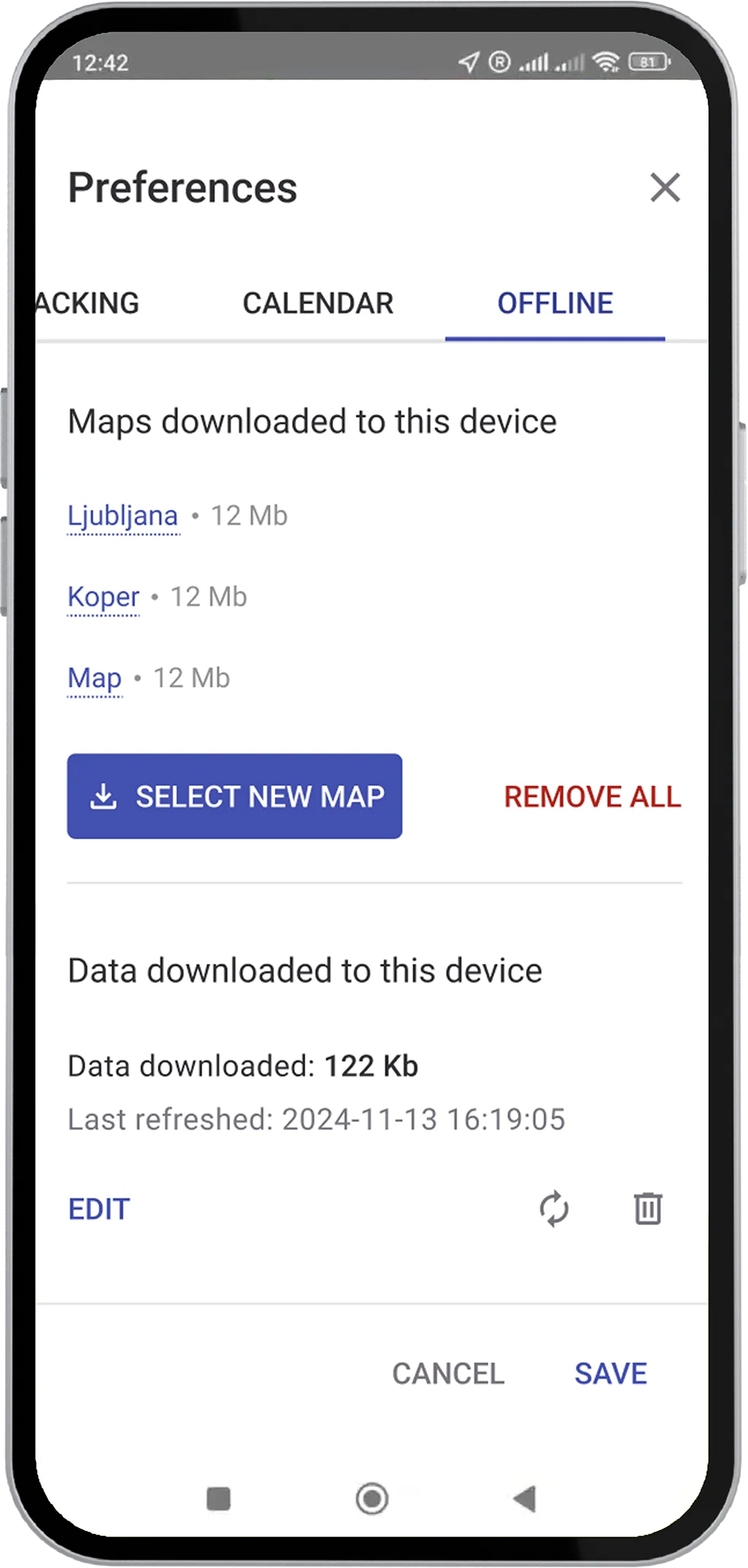
Offline-Modus konfigurieren

Laden Sie Offline-Karten herunter und wählen Sie Objekte zum Zwischenspeichern aus, damit Sie auch ohne Internetverbindung weiterarbeiten können.

Häufige Standorte speichern

Fügen Sie Adressen hinzu, die Sie häufig besuchen Gespeicherte OrteWählen Sie einen gespeicherten Ort, wenn Sie Ihre Route planen.

Routen klonen

Um eine frühere Route zu wiederholen, klonen Sie sie einfach, wählen Sie das Ziel-Datum aus und drücken Sie Speichern. Dann drücken LosWenn Sie diese Route jetzt starten möchten.

Mehr erfahren

Artikel im Hilfecenter